今回はMODの導入について話していくね♪マインクラフト本体を購入していることが前提だから、まだ購入していない人は、購入してから説明をみてね。

TEL: 025-248-8619 (数塾内)
受付時間: 平日 AM 10:00 ~ PM 6:00
>>メールでのお問合せはこちら 
今回はMODの導入について話していくね♪マインクラフト本体を購入していることが前提だから、まだ購入していない人は、購入してから説明をみてね。
 MODを入れるマイクラは、バニラ(購入版)とは違うマイクラなんだ。FORGE版をインストールしよう。クリックすると画面が大きくなるよ。
1.FORGEのダウンロードサイトを開く
今使っているブラウザで、下のURLをクリックしてページを開く
http://files.minecraftforge.net/
下のサイトが開くよ。

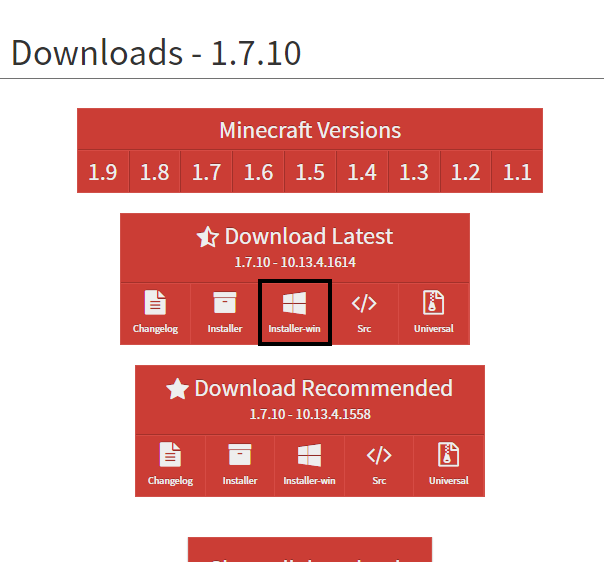
2.導入したいMODのバージョンにあったFORGEを選択
今回はいろいろなMODがたくさんある[1.7.10]を導入するよ。

3.Recommended(安定版)からInstaller-winを選択
Macの人は、Installerを選択しよう。Latestは、最新版という意味。
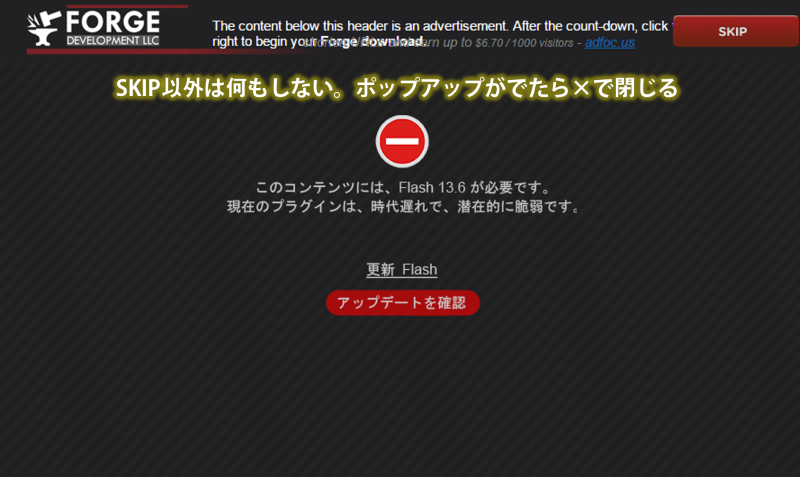
4.ダウンロード画面に切り替わり、数秒後に右上に表示されるSKIPをクリック!
途中広告が表示されますが、無視したり、キャンセルしてね!
5.ダウンロードフォルダにファイルが保存されるので、ダブルクリック
JAVAが入っていないと起動しません。ない場合はダウンロードサイトに自動的につながります。起動した方は2をスキップ

JAVAは、FORGEを動かすのに必要なので、まだ入れていない人は、流れに任せてインストールしよう。
1.JAVAのダウンロードサイトを開く
前回の5で自動的に開いたサイト、もしくは下のURLをクリック
https://java.com/ja/download/
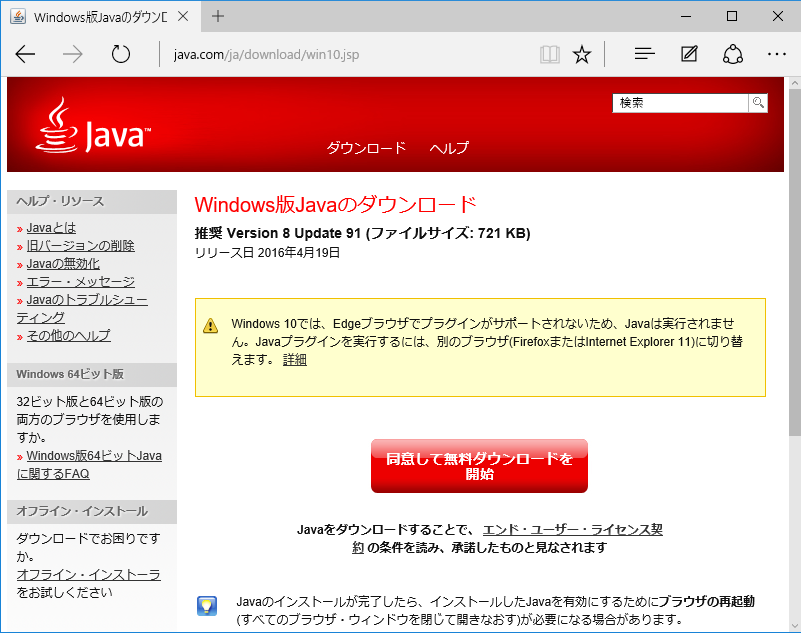
下のサイトが開くよ。
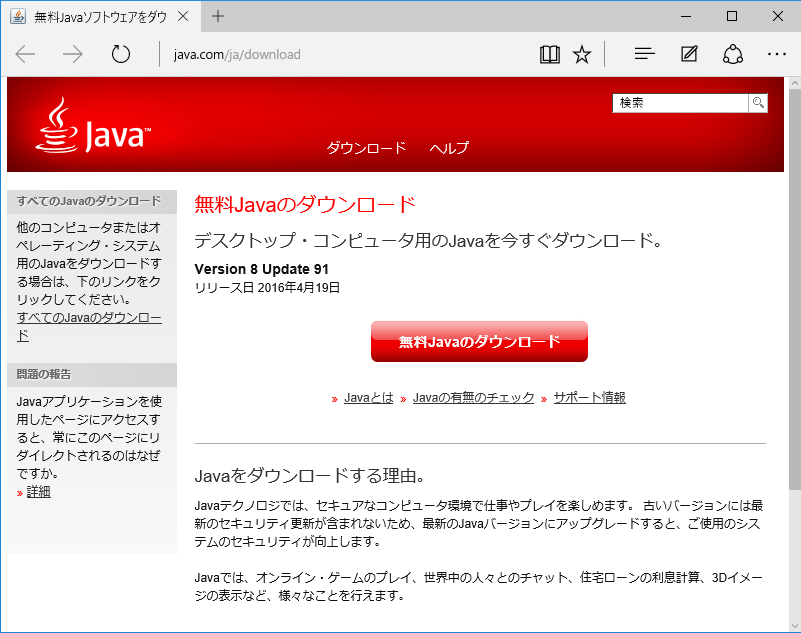
2.同意して無料ダウンロードを開始ボタンをクリック
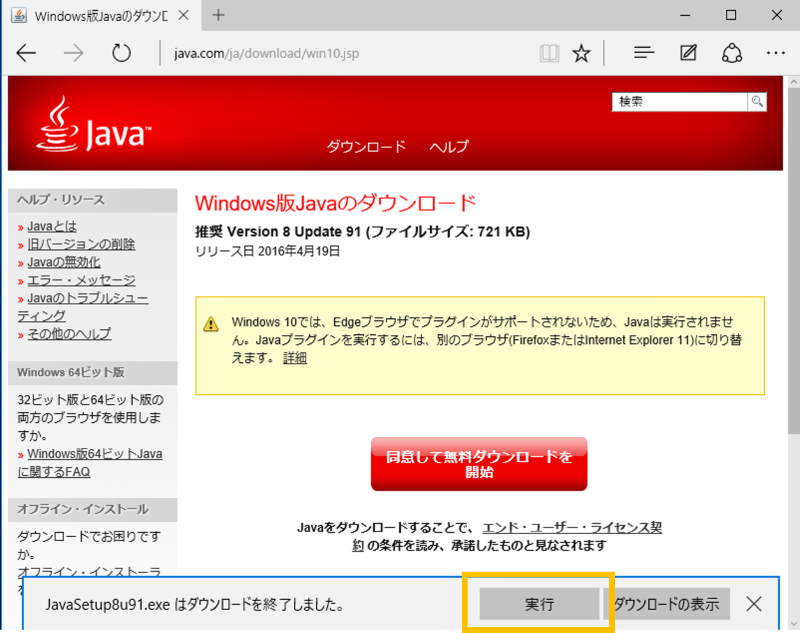
3.実行ボタンをクリック
4.インストールをクリック

5.Amazonインストールをアシストするのチェックを外し、次へボタンをクリック
必要ないと思ったアプリのインストールはしないようにしよう

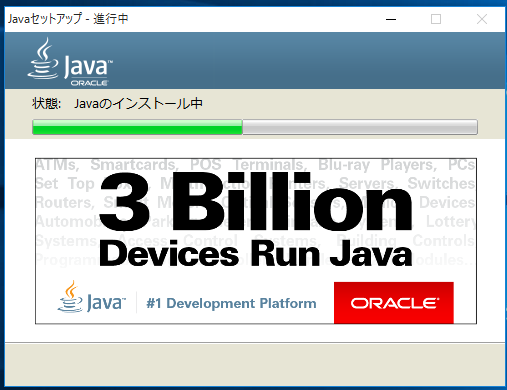
6.インストール中
7.閉じるボタンをクリック

JAVAのインストールが完了すると自動的にこの画面が開きます。
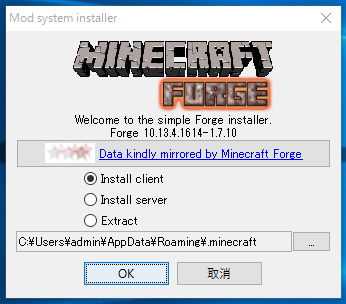
1.FORGEをインストール。何も変更しないでOKボタンをクリック。
2.進行中
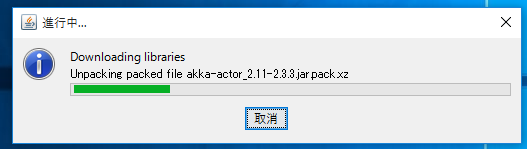
3.完了したらOKボタンをクリック。

New Profileを作ってFORGE環境を構築しよう。
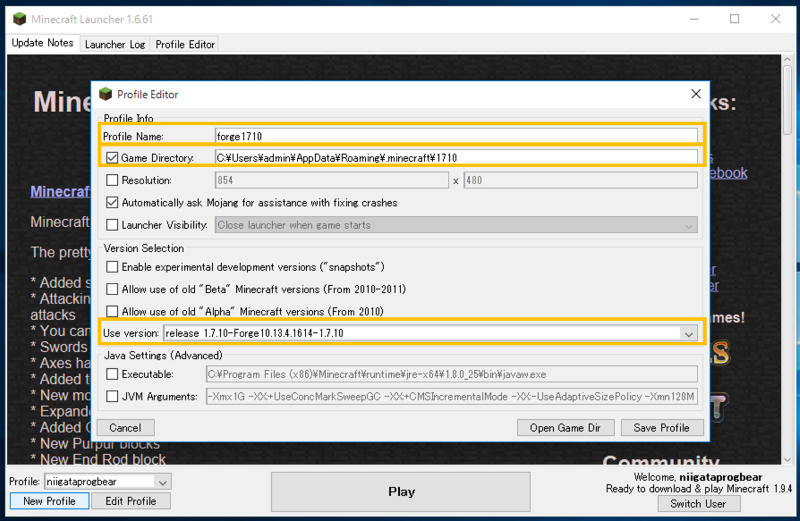
1.New Profileをクリック。

2.枠の部分を変更しよう(まずは下の通りに変更しよう)
◆Profile Name:例 forge1710
◆Game Directory:.mincraftの後に¥1710とつける
(1710の部分は半角英数字で分かりやすいものにしよう)
◆Use version:1.7.10-Forge xxxxxxを選択
※変更したら「Save Profile」で保存
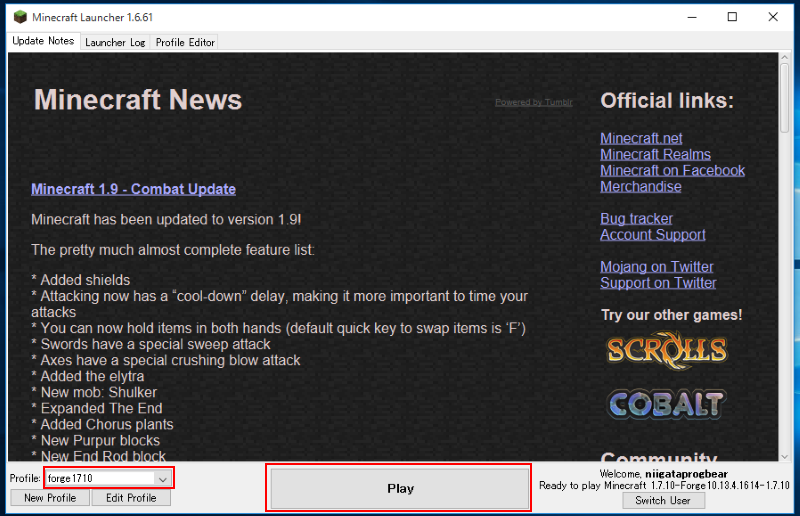
3.Playボタンを押して1回起動しよう。
2で作ったprofileを選択
4.スタート画面が開いたら、Quit Game で終了する
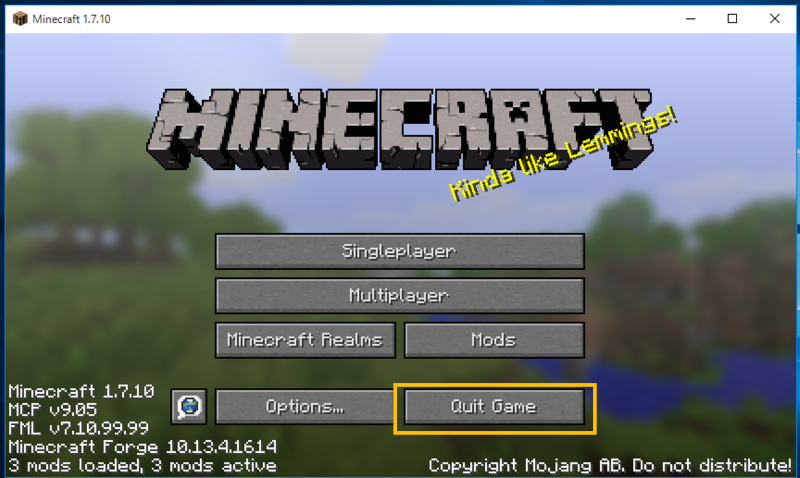
一度マイクラをウィンドウの×で閉じて、新しく起動しよう。
5.Edit profileをクリックして、Open Game Dirをクリック
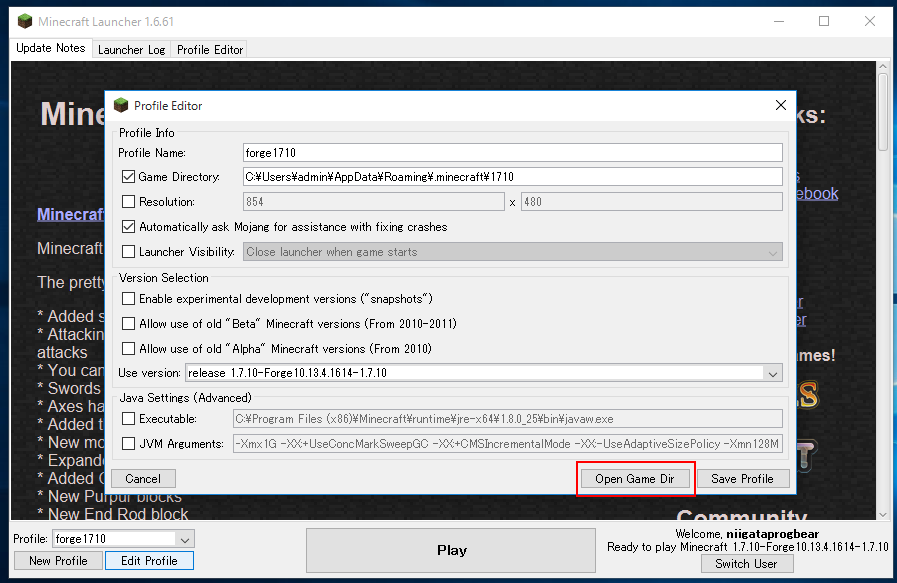
6.mods フォルダができていることを確認

7.デスクトップにmods フォルダのショートカットを作る

今回は、コンピュータクラフトのMODを手に入れよう。
1.Computer Craft のサイトを開く
下のURLをクリック
http://www.computercraft.info/download/
下のサイトが開くよ。
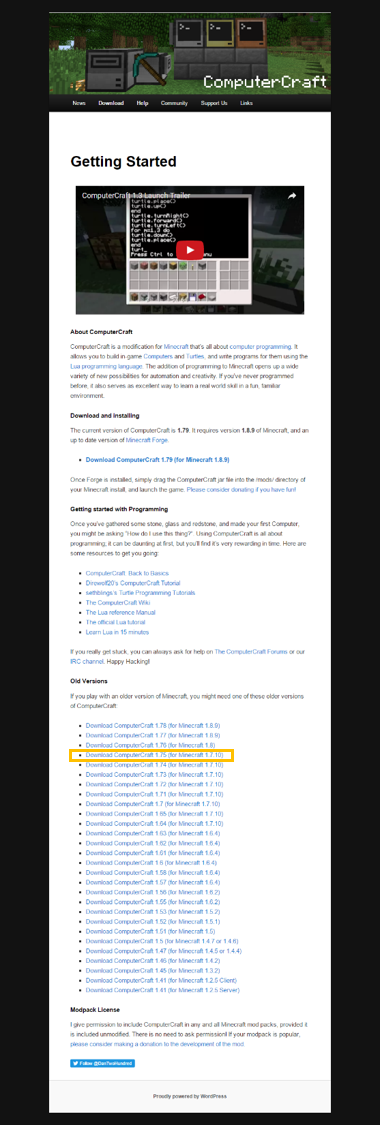
2.1.7.10のmodをダウンロードする。
Download ComputerCraft 1.75 (for Minecraft 1.7.10)をクリック

3.modsフォルダとダウンロードフォルダを開く
modsフォルダ(デスクトップに作ったショートカット)
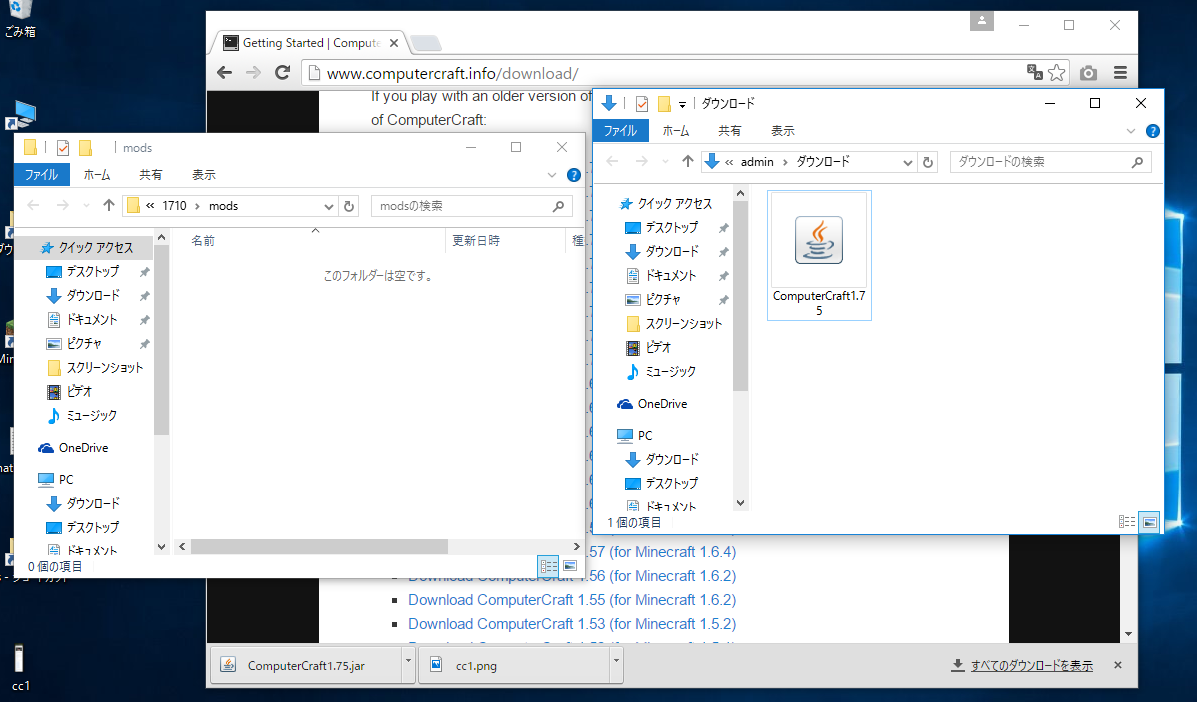
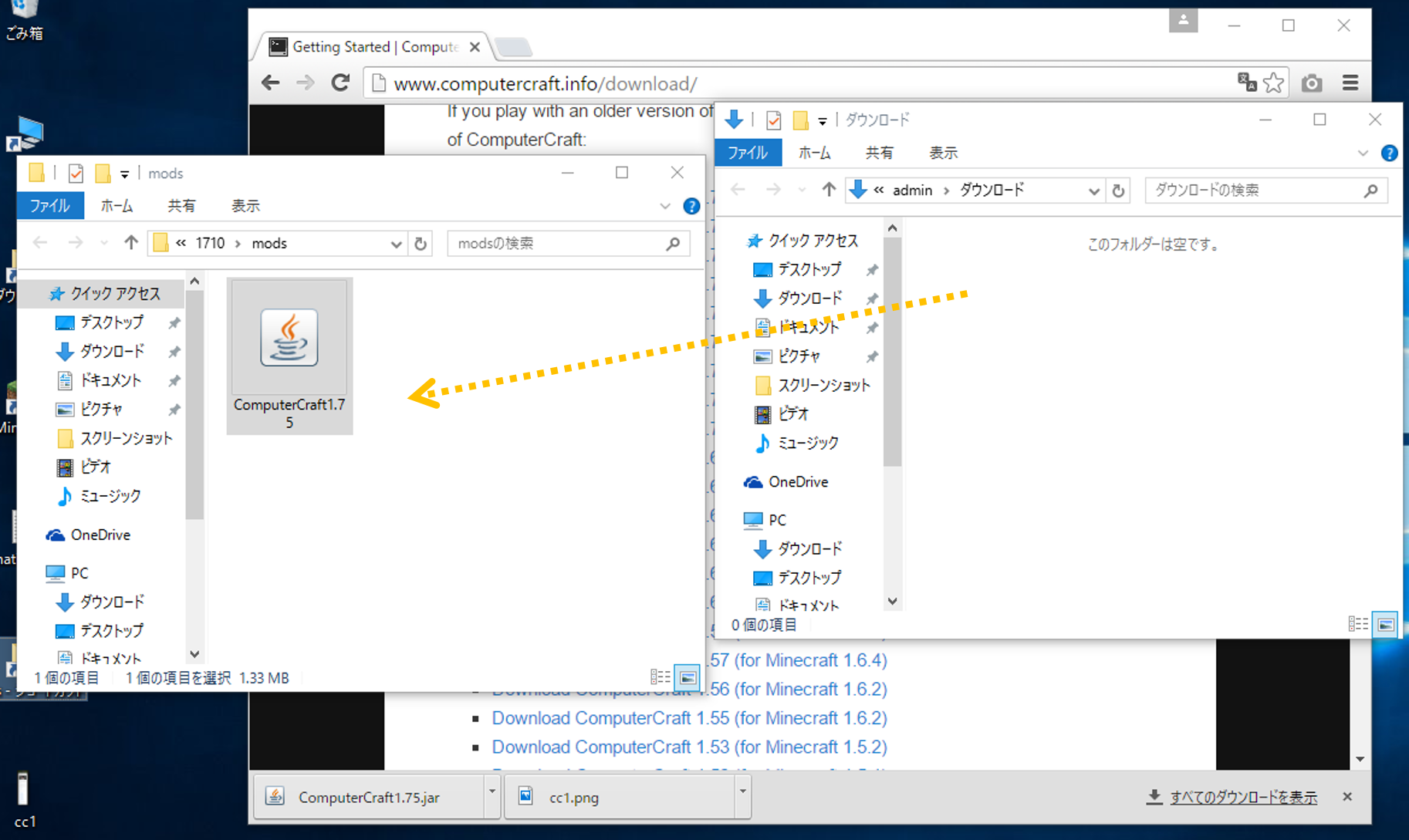
4.ダウンロードフォルダのjarファイルをmodsフォルダへ入れる
5.マイクラを起動する

6.Modsボタンを押す

7.ComputerCraft 1.75 が入っている

8.シングルプレイを選択して、クリエイティブモードで新規作成
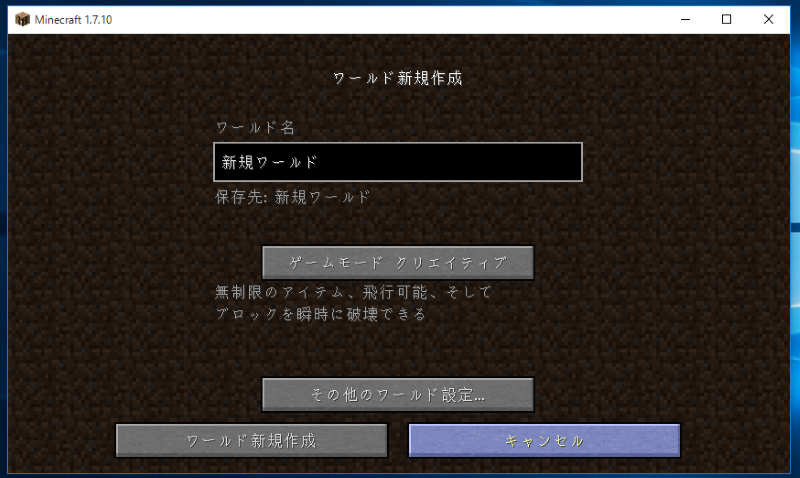
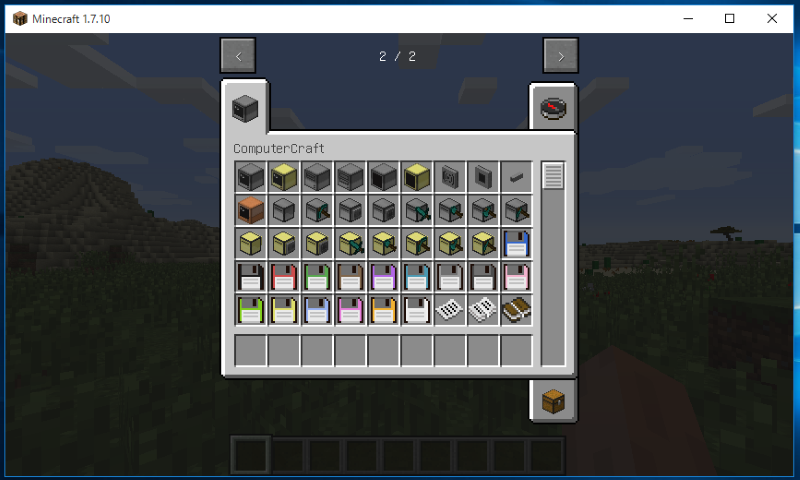
9.Eを押して、所持品の確認をしてみる。>を押すと入っている。
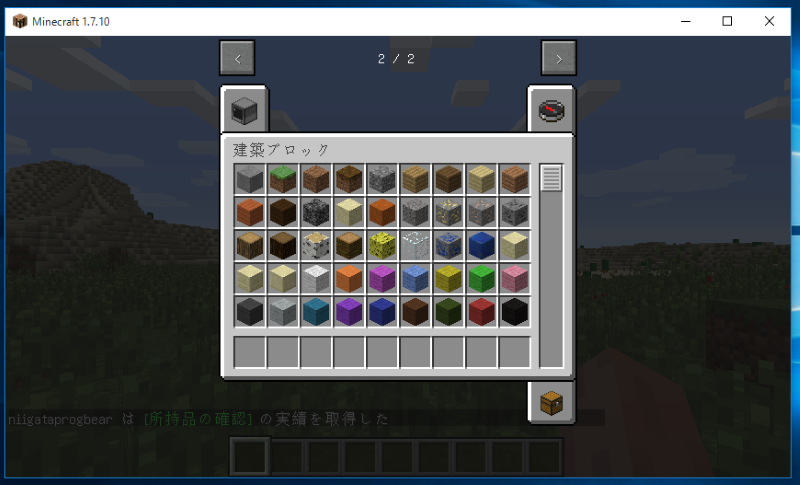
10.パソコンアイコンをクリックするとブロックが確認できた。